Gestaltungstipps
Aus Liebe zum Wort: Typografie-Poster gestalten
Sandra aus unserem CEWE Team zeigt, wie sie mit Fotos, Schrift und knalligen Farben ein Highlight für die Wand gestaltet.
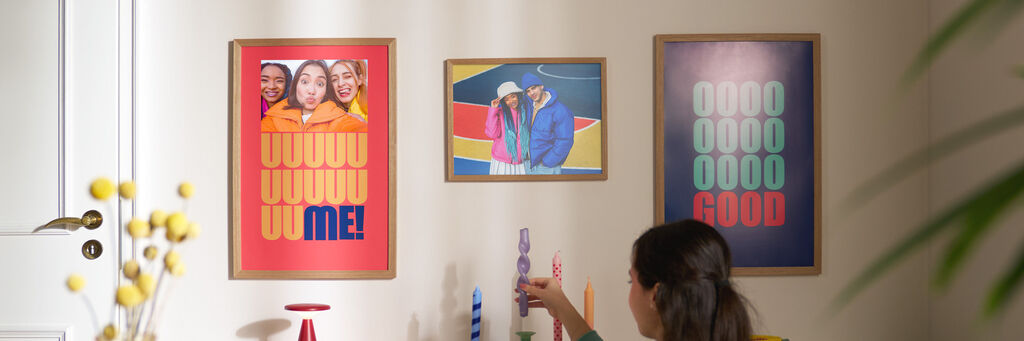
Mein Zuhause ist der Ort, an dem ich mich kreativ austobe. Vor allem liebe ich es, meine Bilderwand umzudekorieren. Aktuell habe ich mal wieder richtig Lust auf Farbe – perfekt, um ein Plakatdesign im Color-Pop-Trend auszuprobieren. Dafür kombiniere ich einen Schnappschuss mit bunten Schriftzügen: In der CEWE Fotowelt Software habe ich Buchstaben verschoben und Farbkombis getestet. Das geht fix und super einfach.
Schon vor der Gestaltung war klar: Ich möchte es richtig bunt haben. Nicht nur der Hintergrund sollte strahlen – auch bei der Schriftfarbe wollte ich mit starken Kontrasten Highlights setzen. Den frischen Wind habe ich dann auch gleich für das Texten genutzt: Ich habe verschiedene Typo-Arten ausprobiert, Buchstaben bearbeitet und einfach mal riesengroß gezogen, so lange, bis der gesamte Look stimmig war. Die Inspiration hole ich mir gerne auf Social Media oder bei visuellen Suchmaschinen.
Und jetzt nochmal Schritt für Schritt: das Typografie-Poster
Im ersten Schritt wähle ich das Produkt aus, das ich gerne gestalten möchte – ich habe mich für zwei Poster im Oakline Eiche Rahmen in der Größe 40 x 60 cm entschieden.
Nachdem ich eine Papierart ausgewählt habe, beginnt auch schon der Teil, der mir persönlich am meisten Spaß macht: die Gestaltung. Als Erstes füge ich mein Foto in den Platzhalter ein und verkleinere es. Anschließend ziehe ich eine schöne Hintergrundfarbe auf die restliche Oberfläche.
Jetzt geht’s um die Typo: Im Bereich „Text“ füge ich eine Textfläche hinzu und platziere sie auf meinem Hintergrund. Dann fehlt nur noch die Schrift. Die kann ich hier einfach eingeben, anpassen und verschieben – ein eingeblendetes Raster hilft mir dabei, die Buchstaben präzise auszurichten.
Ich liebe es, mit dem Text zu experimentieren: verschiedene Farben zu testen, Buchstaben- und Zeilenabstände zu verändern oder mit Größen und Schriftarten zu spielen. So lange, bis ich das Gefühl habe, dass alles passt.
Mein Tipp: Einzelne Buchstaben wirken ganz anders, wenn sie zum Beispiel auf dem Kopf stehen und aus einer neuen Perspektive betrachtet werden. Manchmal lassen sie sich je nach Schriftart sogar zu neuen Buchstaben zusammensetzen. Das ist es, was ich am freien Gestalten so faszinierend finde: Ich entdecke immer wieder Neues.
Designen Sie Ihr Typografie-Plakat online oder in der CEWE Fotowelt Software

Meine Idee passt perfekt zu meinem Zuhause: die knalligen Farben, die Anordnung der Buchstaben und der hochwertige Look durch die Oakline Eiche Rahmen. Ein buntes Foto meines letzten Städtetrips lockert meine Wandgestaltung zusätzlich durch ein weiteres Format auf. Ein echter Hingucker, der meinen ganz eigenen Stil zeigt – mit und ohne Foto.
Und das können Sie auch: Einfach Ideen sprudeln lassen, ausprobieren und mit Schriften ein Premium Poster im Rahmen gestalten, das Ihr Zuhause bunter macht.
Viel Spaß beim Kreativwerden!
Ihre Sandra
Ihre Lieblingsfotos als einzigartige Wandbilder
So verleihen Sie Ihrem Zuhause eine persönliche Note